Domain navi-display.de kaufen?
Wir ziehen mit dem Projekt
navi-display.de um.
Sind Sie am Kauf der Domain
navi-display.de interessiert?
domain@kv-gmbh.de · 0541-91531010
Domain navi-display.de kaufen?
Was sind die Vorteile und Anwendungen eines Monitor-Switchs in einem Multi-Display-Setup?
Ein Monitor-Switch ermöglicht es, mehrere Computer mit einem einzigen Monitor zu verbinden, was Platz spart und die Produktivität steigert. Durch einfaches Umschalten zwischen den verschiedenen Eingängen können Benutzer nahtlos zwischen den verschiedenen Computern wechseln. Monitor-Switches sind ideal für Büros, Konferenzräume und Gaming-Setups, wo mehrere Bildschirme benötigt werden. **
Der Bildschirm oder das Display?
Der Bildschirm und das Display sind im Grunde genommen Synonyme und werden oft austauschbar verwendet. In der Technikwelt wird jedoch häufiger der Begriff "Display" verwendet, um den Bildschirm eines elektronischen Geräts wie einem Computer, Smartphone oder Fernseher zu bezeichnen. "Bildschirm" kann dagegen auch im allgemeinen Sinne verwendet werden, um jede Art von Anzeigefläche zu beschreiben, sei es digital oder analog. Letztendlich kommt es also auf den Kontext an, in dem die Begriffe verwendet werden. **
Ähnliche Suchbegriffe für VALUE-USB-Multi-Display-Ad
Top-Angebote
Produkte zum Begriff VALUE-USB-Multi-Display-Ad:
-
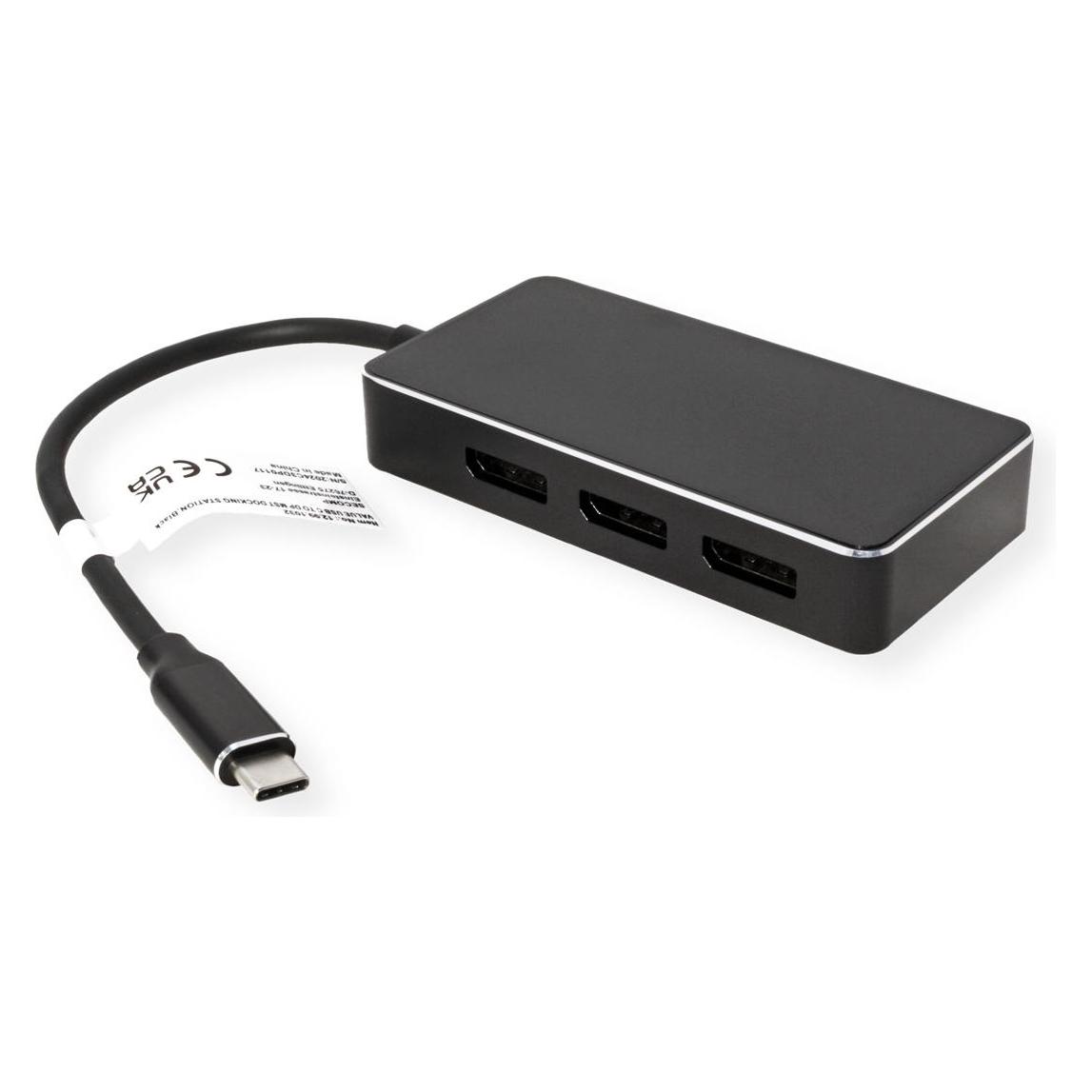
VALUE USB Multi-Display Adpt. Typ C DP MultiStream Digital/Daten Digital/Display/Video (12.99.1032)Produktbeschreibung: VALUE - Videoadapter - 24 pin USB-C zu DisplayPort - 10 cm, Typ: Videoadapter, Besonderheiten: Unterstützt 4K 60 Hz (3840 x 2160), HBR3 support, DisplayPort Multi-Stream Transport (MST), Länge: 10 cm, Anschluss: 24 pin USB-C - männlich, Stecker (zweites Ende): 3 x 20-poliger DisplayPort - weiblich, Produktzertifizierungen: DisplayPort 1.4 (Alt Mode), Farbe: Schwarz81,40 €*Versand: 0,00 €Sichere Weiterleitung zum Anbieter
-
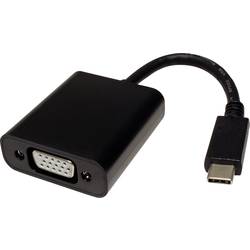
VALUE Display Adapter USB Typ C - VGA 12.99.3200Schließen Sie Ihr MacBook, Ultrabook, Notebook/Laptop oder PC mit USB Typ C Anschluss an jedem Monitor oder Projektor/Beamer mit VGA Anschluss an! USB 3.0 / USB 3.2 Gen 1 Typ C auf VGA Kabeladapter für Macbook, Ultrabook, Notebook/Laptop oder PC. Schließen Sie Ihr Gerät mit USB-Anschluss Typ C an einen beliebigen VGA-Bildschirm oder Projektor/Beamer an.. Mit diesem Adapter können Sie die Anzeige Ihres Geräts spiegeln oder erweitern.. Kein externes Netzteil erforderlich. Anschlüsse: VGA-Buchse und USB Typ C-Stecker. Maximale Auflösung: 1920 x 1080 @60Hz. Kabellänge: ca. 10 cm16,99 €*Versand: 4,95 €Sichere Weiterleitung zum Anbieter

-
Kann man den Monitor-Display austauschen?
Ja, in den meisten Fällen kann der Monitor-Display ausgetauscht werden. Es hängt jedoch von der Art des Monitors und der Verfügbarkeit von Ersatzteilen ab. Es wird empfohlen, dies von einem Fachmann durchführen zu lassen, um Schäden zu vermeiden. **
-
Wie wechselt man den Monitor-Display?
Um den Monitor-Display zu wechseln, müssen Sie zunächst den alten Monitor vom Computer trennen, indem Sie das Kabel entfernen. Schließen Sie dann den neuen Monitor an, indem Sie das Kabel anschließen. Stellen Sie sicher, dass der neue Monitor eingeschaltet ist und wählen Sie gegebenenfalls die richtige Eingangsquelle aus. **
-
Wie wechselt man das Türanschlag an der Gefrierkombi mit Display Hoover HDCS 186 AD?
Um den Türanschlag an der Gefrierkombi mit Display Hoover HDCS 186 AD zu wechseln, müssen Sie zuerst die Tür entfernen, indem Sie die Schrauben an den Scharnieren lösen. Dann können Sie den Anschlag auf der gegenüberliegenden Seite anbringen und die Tür wieder an den Scharnieren befestigen. Stellen Sie sicher, dass Sie die Anleitung des Herstellers für den genauen Vorgang befolgen, da die genauen Schritte je nach Modell variieren können. **
-
Wie kann ich USB-Debugging aktivieren, wenn der Display defekt ist?
Wenn der Display defekt ist, kann es schwierig sein, das USB-Debugging zu aktivieren, da dies normalerweise über die Einstellungen auf dem Gerät erfolgt. Eine mögliche Lösung besteht darin, das Gerät über ein USB-Kabel mit einem Computer zu verbinden und dann das USB-Debugging über die Entwickleroptionen auf dem Computer zu aktivieren. Eine andere Möglichkeit besteht darin, das Gerät in den sogenannten "Recovery-Modus" zu versetzen und von dort aus das USB-Debugging zu aktivieren. Beachten Sie jedoch, dass diese Lösungen je nach Gerät und Betriebssystem variieren können. Es wird empfohlen, die spezifischen Anweisungen für Ihr Gerät zu suchen oder sich an den Kundendienst des Herstellers zu wenden. **
Schädigt das Always-On-Display den Bildschirm?
Das Always-On-Display kann den Bildschirm leicht schädigen, da es dazu führen kann, dass bestimmte Bereiche des Bildschirms dauerhaft beleuchtet sind. Dies kann zu Einbrennungen führen, bei denen sich das Bild dauerhaft auf dem Bildschirm abzeichnet. Es wird empfohlen, das Always-On-Display regelmäßig auszuschalten oder zu deaktivieren, um mögliche Schäden zu vermeiden. **
Wie kann ich USB-Debugging aktivieren, wenn kein sichtbares Display vorhanden ist?
Wenn kein sichtbares Display vorhanden ist, wird es schwierig sein, das USB-Debugging zu aktivieren. Eine Möglichkeit besteht darin, das Gerät über den Android Debug Bridge (ADB) mit einem Computer zu verbinden und dann Befehle über die Kommandozeile auszuführen, um das USB-Debugging zu aktivieren. Eine andere Möglichkeit besteht darin, das Gerät in den Wiederherstellungsmodus zu versetzen und von dort aus das USB-Debugging zu aktivieren, sofern dies möglich ist. Es kann jedoch sein, dass diese Methoden je nach Gerät und Situation nicht immer funktionieren. **
Top-Angebote
Produkte zum Begriff VALUE-USB-Multi-Display-Ad:
-
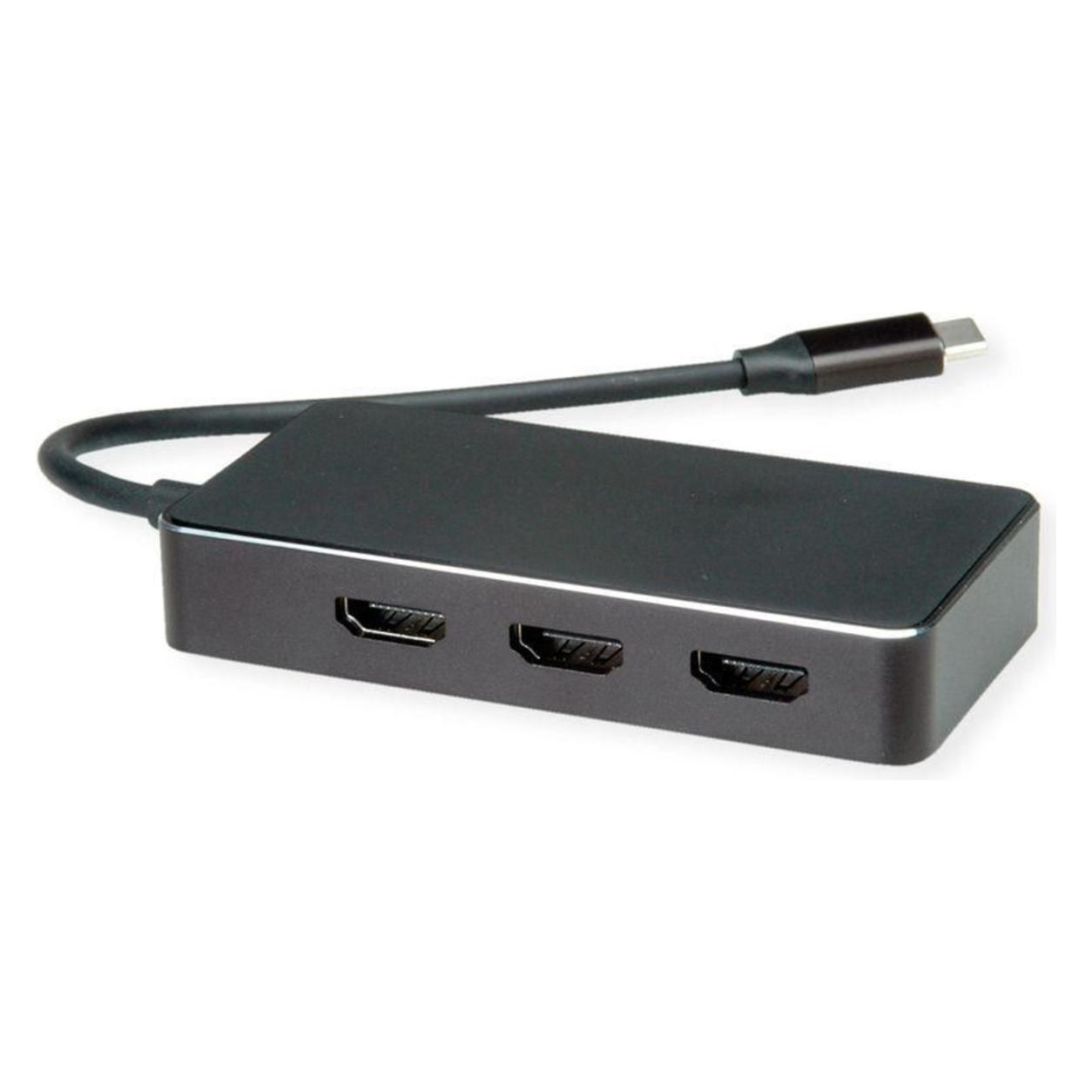
VALUE USB Multi-Display Ad. Typ C HDMI MultiStream Digital/Daten Digital/Display/Video (12.99.1031)Produktbeschreibung: VALUE Videoadapter, Kabel: Videoadapter, Farbe: Schwarz, Anschluss: USB-C - männlich, Stecker (zweites Ende): 3 x HDMI - weiblich, Produktzertifizierungen: USB 3.1, Besonderheiten: Unterstützung für 4K60Hz (3840 x 2160)81,90 €*Versand: 0,00 €Sichere Weiterleitung zum Anbieter
-
Was sind die Vorteile und Anwendungen eines Monitor-Switchs in einem Multi-Display-Setup?
Ein Monitor-Switch ermöglicht es, mehrere Computer mit einem einzigen Monitor zu verbinden, was Platz spart und die Produktivität steigert. Durch einfaches Umschalten zwischen den verschiedenen Eingängen können Benutzer nahtlos zwischen den verschiedenen Computern wechseln. Monitor-Switches sind ideal für Büros, Konferenzräume und Gaming-Setups, wo mehrere Bildschirme benötigt werden. **
-
Der Bildschirm oder das Display?
Der Bildschirm und das Display sind im Grunde genommen Synonyme und werden oft austauschbar verwendet. In der Technikwelt wird jedoch häufiger der Begriff "Display" verwendet, um den Bildschirm eines elektronischen Geräts wie einem Computer, Smartphone oder Fernseher zu bezeichnen. "Bildschirm" kann dagegen auch im allgemeinen Sinne verwendet werden, um jede Art von Anzeigefläche zu beschreiben, sei es digital oder analog. Letztendlich kommt es also auf den Kontext an, in dem die Begriffe verwendet werden. **
-
Kann man den Monitor-Display austauschen?
Ja, in den meisten Fällen kann der Monitor-Display ausgetauscht werden. Es hängt jedoch von der Art des Monitors und der Verfügbarkeit von Ersatzteilen ab. Es wird empfohlen, dies von einem Fachmann durchführen zu lassen, um Schäden zu vermeiden. **
-
Wie wechselt man den Monitor-Display?
Um den Monitor-Display zu wechseln, müssen Sie zunächst den alten Monitor vom Computer trennen, indem Sie das Kabel entfernen. Schließen Sie dann den neuen Monitor an, indem Sie das Kabel anschließen. Stellen Sie sicher, dass der neue Monitor eingeschaltet ist und wählen Sie gegebenenfalls die richtige Eingangsquelle aus. **
Ähnliche Suchbegriffe für VALUE-USB-Multi-Display-Ad
-
VALUE USB Multi-Display Adpt. Typ C DP MultiStream Digital/Daten Digital/Display/Video (12.99.1032)Produktbeschreibung: VALUE - Videoadapter - 24 pin USB-C zu DisplayPort - 10 cm, Typ: Videoadapter, Besonderheiten: Unterstützt 4K 60 Hz (3840 x 2160), HBR3 support, DisplayPort Multi-Stream Transport (MST), Länge: 10 cm, Anschluss: 24 pin USB-C - männlich, Stecker (zweites Ende): 3 x 20-poliger DisplayPort - weiblich, Produktzertifizierungen: DisplayPort 1.4 (Alt Mode), Farbe: Schwarz81,40 €*Versand: 0,00 €Sichere Weiterleitung zum Anbieter
-
VALUE Display Adapter USB Typ C - VGA 12.99.3200Schließen Sie Ihr MacBook, Ultrabook, Notebook/Laptop oder PC mit USB Typ C Anschluss an jedem Monitor oder Projektor/Beamer mit VGA Anschluss an! USB 3.0 / USB 3.2 Gen 1 Typ C auf VGA Kabeladapter für Macbook, Ultrabook, Notebook/Laptop oder PC. Schließen Sie Ihr Gerät mit USB-Anschluss Typ C an einen beliebigen VGA-Bildschirm oder Projektor/Beamer an.. Mit diesem Adapter können Sie die Anzeige Ihres Geräts spiegeln oder erweitern.. Kein externes Netzteil erforderlich. Anschlüsse: VGA-Buchse und USB Typ C-Stecker. Maximale Auflösung: 1920 x 1080 @60Hz. Kabellänge: ca. 10 cm16,99 €*Versand: 4,95 €Sichere Weiterleitung zum Anbieter
-
VALUE Display Adapter USB Typ C HDMI S Digital/Daten Digital/Display/Video (12.99.3227)Produktbeschreibung: VALUE Videoadapter, Kabel: Videoadapter, Farbe: Schwarz, Anschluss: USB-C - männlich, Stecker (zweites Ende): HDMI - weiblich, Produktzertifizierungen: USB 3.2 Gen 2, Besonderheiten: Unterstützung für 4K60Hz (3840 x 2160)22,99 €*Versand: 0,00 €Sichere Weiterleitung zum Anbieter
-
Wie wechselt man das Türanschlag an der Gefrierkombi mit Display Hoover HDCS 186 AD?
Um den Türanschlag an der Gefrierkombi mit Display Hoover HDCS 186 AD zu wechseln, müssen Sie zuerst die Tür entfernen, indem Sie die Schrauben an den Scharnieren lösen. Dann können Sie den Anschlag auf der gegenüberliegenden Seite anbringen und die Tür wieder an den Scharnieren befestigen. Stellen Sie sicher, dass Sie die Anleitung des Herstellers für den genauen Vorgang befolgen, da die genauen Schritte je nach Modell variieren können. **
-
Wie kann ich USB-Debugging aktivieren, wenn der Display defekt ist?
Wenn der Display defekt ist, kann es schwierig sein, das USB-Debugging zu aktivieren, da dies normalerweise über die Einstellungen auf dem Gerät erfolgt. Eine mögliche Lösung besteht darin, das Gerät über ein USB-Kabel mit einem Computer zu verbinden und dann das USB-Debugging über die Entwickleroptionen auf dem Computer zu aktivieren. Eine andere Möglichkeit besteht darin, das Gerät in den sogenannten "Recovery-Modus" zu versetzen und von dort aus das USB-Debugging zu aktivieren. Beachten Sie jedoch, dass diese Lösungen je nach Gerät und Betriebssystem variieren können. Es wird empfohlen, die spezifischen Anweisungen für Ihr Gerät zu suchen oder sich an den Kundendienst des Herstellers zu wenden. **
-
Schädigt das Always-On-Display den Bildschirm?
Das Always-On-Display kann den Bildschirm leicht schädigen, da es dazu führen kann, dass bestimmte Bereiche des Bildschirms dauerhaft beleuchtet sind. Dies kann zu Einbrennungen führen, bei denen sich das Bild dauerhaft auf dem Bildschirm abzeichnet. Es wird empfohlen, das Always-On-Display regelmäßig auszuschalten oder zu deaktivieren, um mögliche Schäden zu vermeiden. **
-
Wie kann ich USB-Debugging aktivieren, wenn kein sichtbares Display vorhanden ist?
Wenn kein sichtbares Display vorhanden ist, wird es schwierig sein, das USB-Debugging zu aktivieren. Eine Möglichkeit besteht darin, das Gerät über den Android Debug Bridge (ADB) mit einem Computer zu verbinden und dann Befehle über die Kommandozeile auszuführen, um das USB-Debugging zu aktivieren. Eine andere Möglichkeit besteht darin, das Gerät in den Wiederherstellungsmodus zu versetzen und von dort aus das USB-Debugging zu aktivieren, sofern dies möglich ist. Es kann jedoch sein, dass diese Methoden je nach Gerät und Situation nicht immer funktionieren. **
* Alle Preise verstehen sich inklusive der gesetzlichen Mehrwertsteuer und ggf. zuzüglich Versandkosten. Die Angebotsinformationen basieren auf den Angaben des jeweiligen Shops und werden über automatisierte Prozesse aktualisiert. Eine Aktualisierung in Echtzeit findet nicht statt, so dass es im Einzelfall zu Abweichungen kommen kann. ** Hinweis: Teile dieses Inhalts wurden von KI erstellt.